Сессии и режимы работы
Разберем на примере Claude Code важные функции при работе с агентскими системами.
Работаем с сессиями
Сессия - основной юнит работы в CC. Каждый раз, когда мы хотим решить какую-то новую задачку, мы создаём новую сессию, в контекст которой загружаются:
- Системный промпт и инструменты
- CLAUDE.md и правила
- Описания скиллов
- Описания включенных инструментов MCP
- Описание кастомных субагентов
- Если сессия не новая, то предыдущие сообщения
Важные команды для работы с сессиями:
- /rewind - откатиться на какой-то шаг разговора
- /resume - продолжить одну из прошлых сессий
- /branch - ответвить разговор (создаётся копия текущей сессии с новым айдишником)
- /fork - отправить копию разговора работать в фоне, а самому продолжить здесь
- /rename - дать удобное название сессии вместо автоматического
- /compact - можно вручную триггернуть сжатие истории сессии. Необходимо при длинных сессиях, так как контекст моделей ограничен
Авто-сжатие, кстати, постоянно теряет кучу важных деталей (например, какой скрипт с какими параметрами мы сейчас используем для дебаггинга), так что лучше такие штуки добавлять в md-файл со спецификацией задачи и сразу его прокидывать в контекст после сжатия. Если детали всё-таки потерялись, можно попросить агента найти их в исходной сессии - история целиком лежит в jsonl-файле в ~/.claude/projects/.
Для продолжения сессий можно также запускать такие команды в терминале:
claude --continue- последняяclaude --resume- список для выбораclaude --continue --fork-session- последняя сессия клонируется
Важно - по умолчанию сессии хранятся 30 дней после последнего изменения. Это можно изменить в конфиге (настройка cleanupPeriodDays).
Очень удобная тулза для поиска сессий во всех проектах сразу: Coversation Searchf.
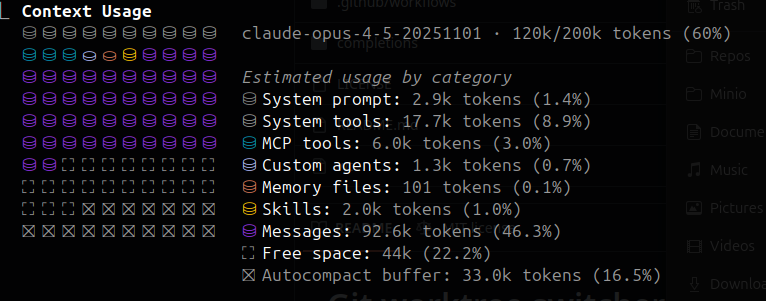
Чтоб посмотреть, что занимает контекст - наберите /context. Неиспользуемые плагины лучше отключать. Скиллы и инструменты MCP подгружаются лениво - в контексте сначала только названия и краткие описания.
Полезные хоткеи:
- CTRL + U - стереть всю строчку
- Shift + Enter - новая строчка (сначала нужно запустить /terminal-setup). Если не работает, то печатаем бэкслэш \ и нажимаем Enter
Режимы работы
У CC несколько режимов, основные переключаются по Shift+Tab:
- Дефолтный - спрашивает пользователя перед каждым действием в рамках текущих настроенных разрешений.
- /permissions - команда для установки разрешенных действий.
- Ещё можно покопаться в файле настроек или команде /config.
- Авто-аксепт правок - сам подтверждает изменения файлов в рабочей папке и простые команды вроде mkdir или mv, остальное спрашивает.
- Режим планирования - обсуждаем задачу и создаём маркдаун с описанием, пока не делаем никаких изменений.
- Auto mode - отдельная модель решает, безопасно ли запускать команду. Сейчас он включён при старте по умолчанию.
- YOLO (
--dangerously-skip-permissions) - делает всё, что явно не запрещено. В цикл Shift+Tab попадает, только если его явно включить.
Подробнее про auto mode и YOLO - в разделе Безопасность.
Ещё можно поменять стиль ответов через команду /output-style:
- Дефолтный
- Проактивный - сразу берётся за реализацию и сам принимает рутинные решения вместо вопросов. Но перед удалением данных или изменением общих систем всё равно спрашивает
- Краткий - сразу сообщает результат, без вступлений и итогов, на простые вопросы отвечает в пару предложений
- Объясняющий - добавляет короткие пояснения, почему принято то или иное решение
- Обучающий - в местах важных решений оставляет
TODO(human), и этот кусок кода вы пишете сами
Следующая: Лучшие практики работы с ИИ-инструментами
Предыдущая: Оценка скиллов и агентов